UColor Q3は、レビューのためにUPerfect社から提供された。ありがとうございました!
スチームデッキやポータブルPCの台頭により、そのパワーと汎用性の高さから、いつかデスクトップPCに完全に取って代わられる日が来るという話がよく聞かれるようになった。市場が成長するにつれ、革新的な技術もたくさん出てくるだろうが、デスクトップには簡単に再現できない部分が必ずいくつかある。ブルートゥース・キーボードのように、このギャップを埋めるのに役立つアクセサリーもあるが、最も難しいのはモニターだろう。
USB-Cハブを介してデバイスをモニターに直接接続することは可能だが、このようなデバイスの長所の1つがなくなってしまう:それは携帯性だ。どこへでもデバイスを持ち運び、好きな場所に設置できるというのは素晴らしいアイデアだ。そこで、ポータブルモニターというソリューションがある:UPerfectのUColor Q3だ。
UPerfectは2018年にスタートした会社で、どこにでも持ち運べるポータブルモニターを作っている。それ以来、OLED、タッチスクリーン対応、ワイヤレスノートパソコンシェル、外付けカメラスクリーン、縦型モニター、ポータブルHDMIモニター、さらにはノートパソコンの画面を3つのモニターに拡張できるモニターなど、様々なオプションが付いたモニターが大量にリリースされている。これらはどれも素晴らしいが、個人的には、お金を節約しながら自分の体験を強化できるものが欲しかった。
素材と品質
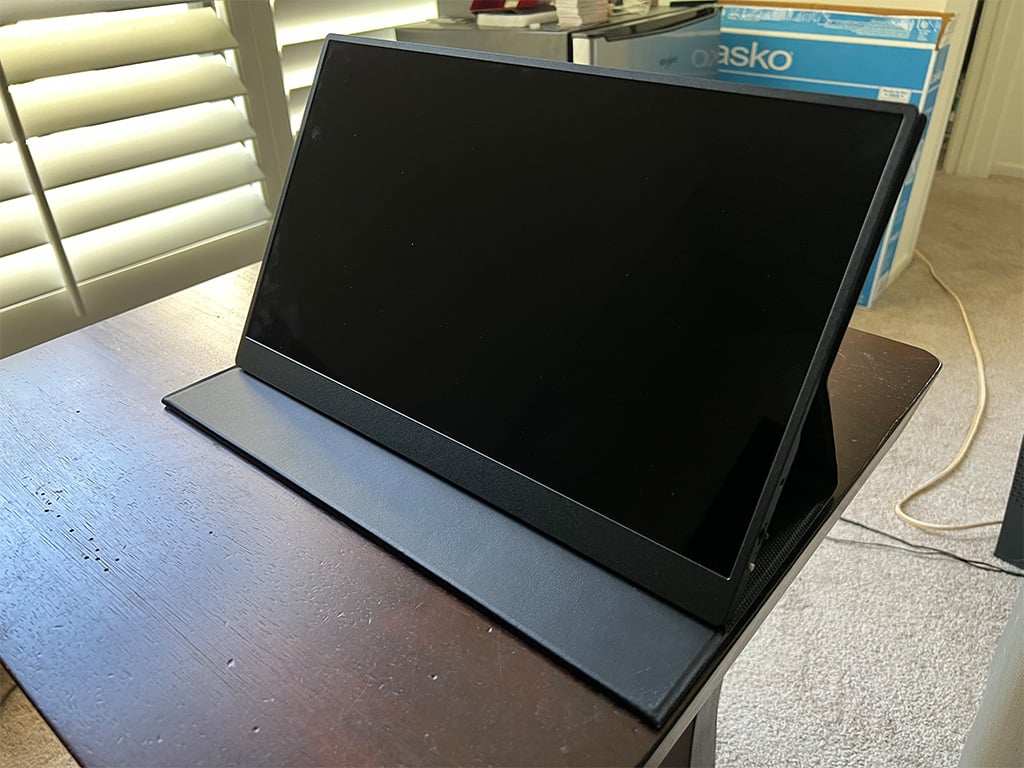
機能や最も重要な画面について掘り下げる前に、素材とビルドクオリティについて話したい。UColor Q3は薄くて頑丈なデバイスだ。アルミニウム合金製のこの15.6インチ・ポータブルモニターは、驚くほど薄いにもかかわらず、一度も薄っぺらさを感じさせない素晴らしい手触りだ。モニターのサイズは幅約14インチ、高さ約8.7インチ、厚さわずか0.43インチ。それが構築されている方法のおかげで、それはまた、それは非常に軽く、持ち運びが容易に感じること、約1.48ポンドだけ方法。
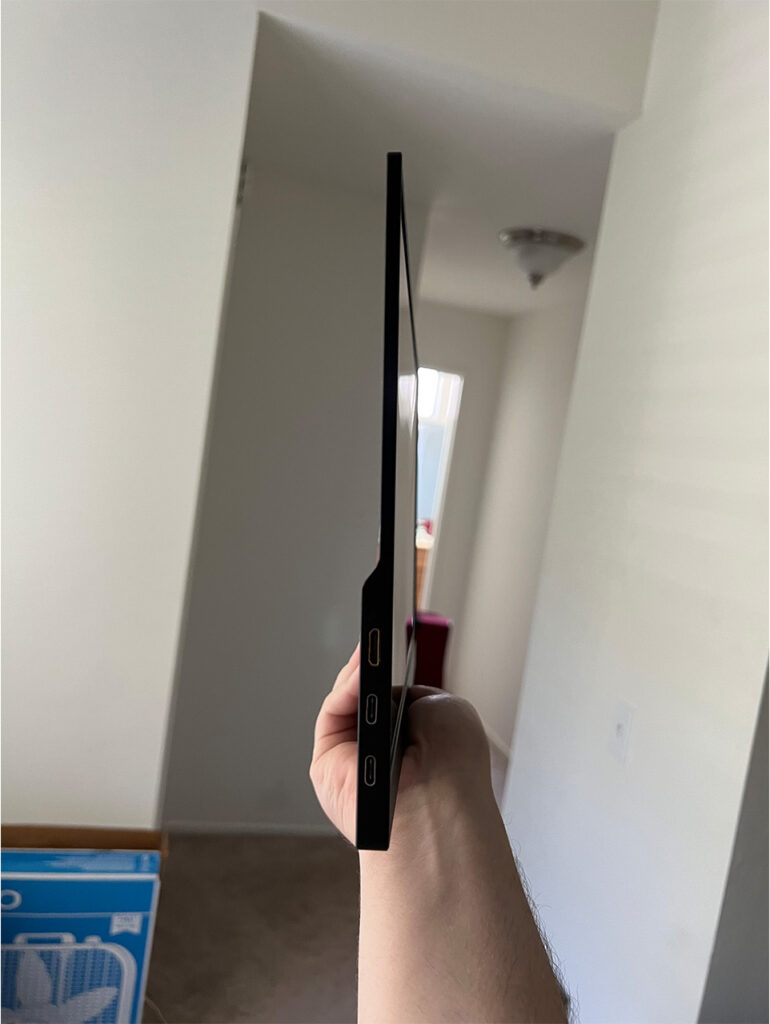
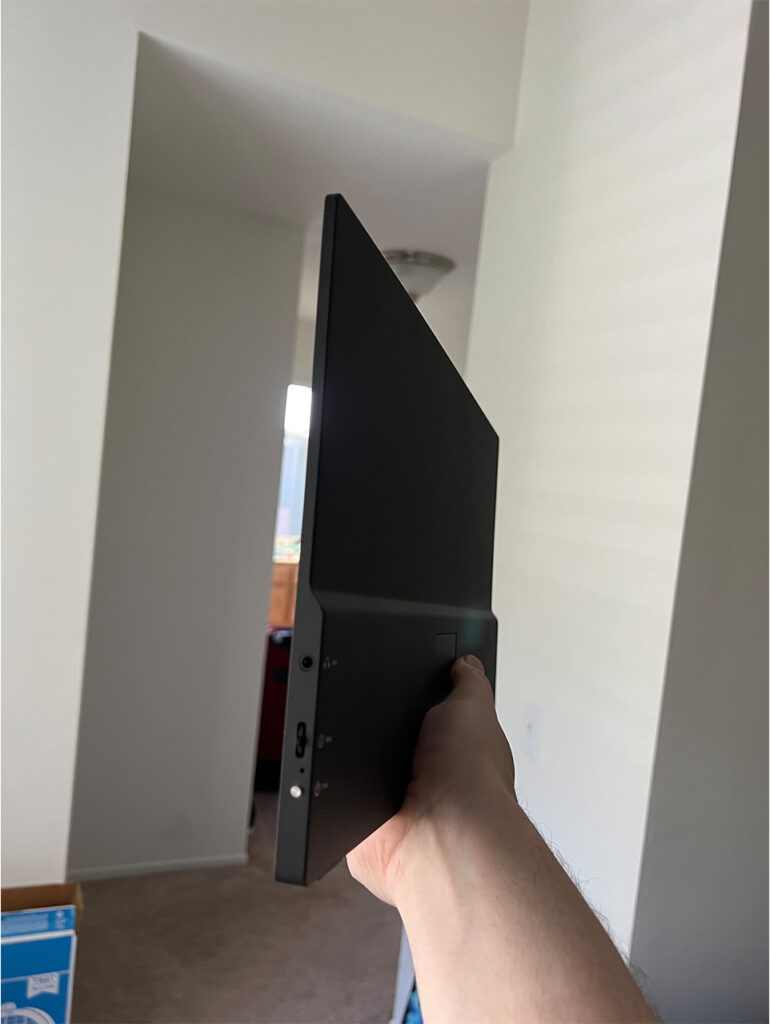
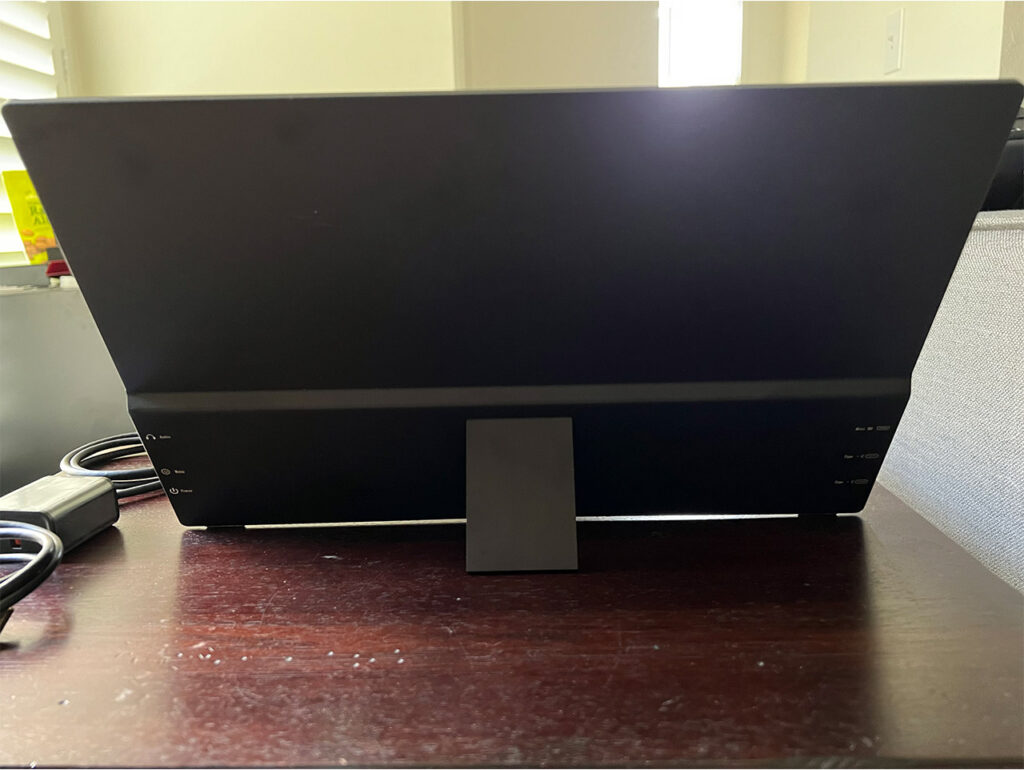
この数週間、バックパックに入れて持ち歩いた。保護スリーブに入れていた時もあれば、入れずにいた時もあったが、他のデバイスに押し付けても傷やへこみはなかった。これを書いているときに手に取っても、素晴らしい感触だ。
画面品質+その他の機能
さて、ここからが本題であり、このモニターを際立たせるポイントだ。UColor Q3は、QLEDテクノロジーを採用した素晴らしい15.6インチディスプレイを搭載している。QLEDは量子ドット技術を採用し、より明るく鮮やかな表示を可能にした。
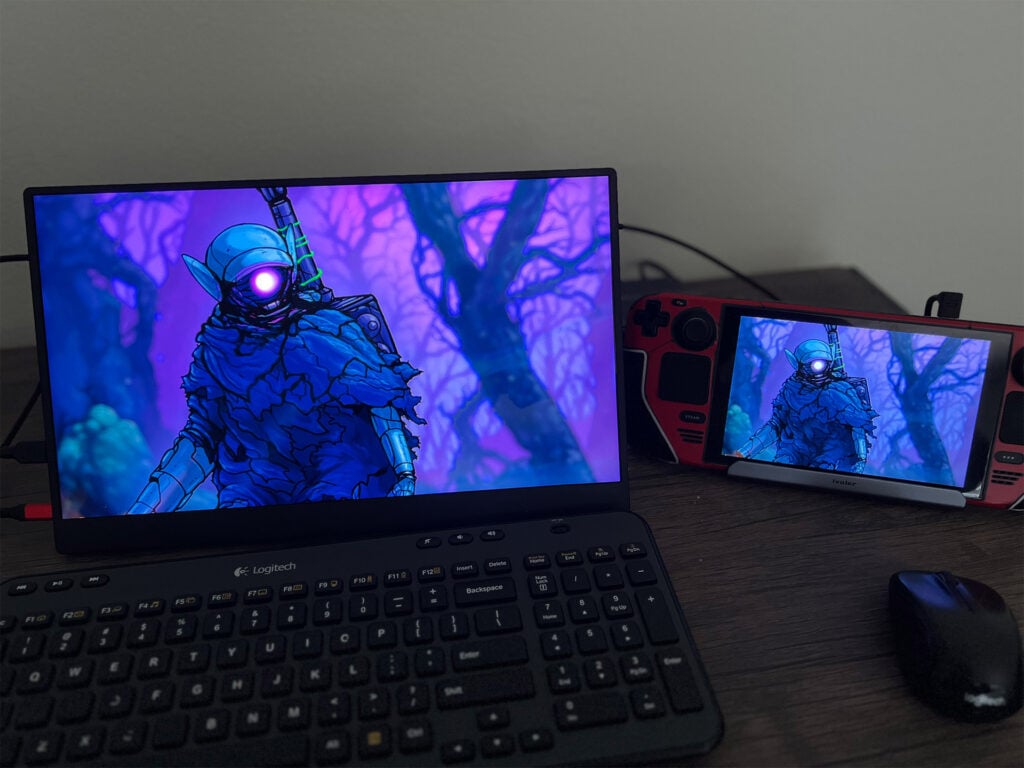
その上、画面はHDRとFreesyncもサポートしている。後者はSteam Deckではあまり役に立たないが、FreesyncのサポートはROG Allyにとって素晴らしいもので、ゲームをプレイする際の滑らかさが格段に向上する。画面のリフレッシュレートは60hzだが、50hzのリフレッシュレートにも対応する。残念ながら、それ以下には対応できないので、40で最適なゲームでも、このモニターを使えば30でプレイしたほうがいい場合もある。
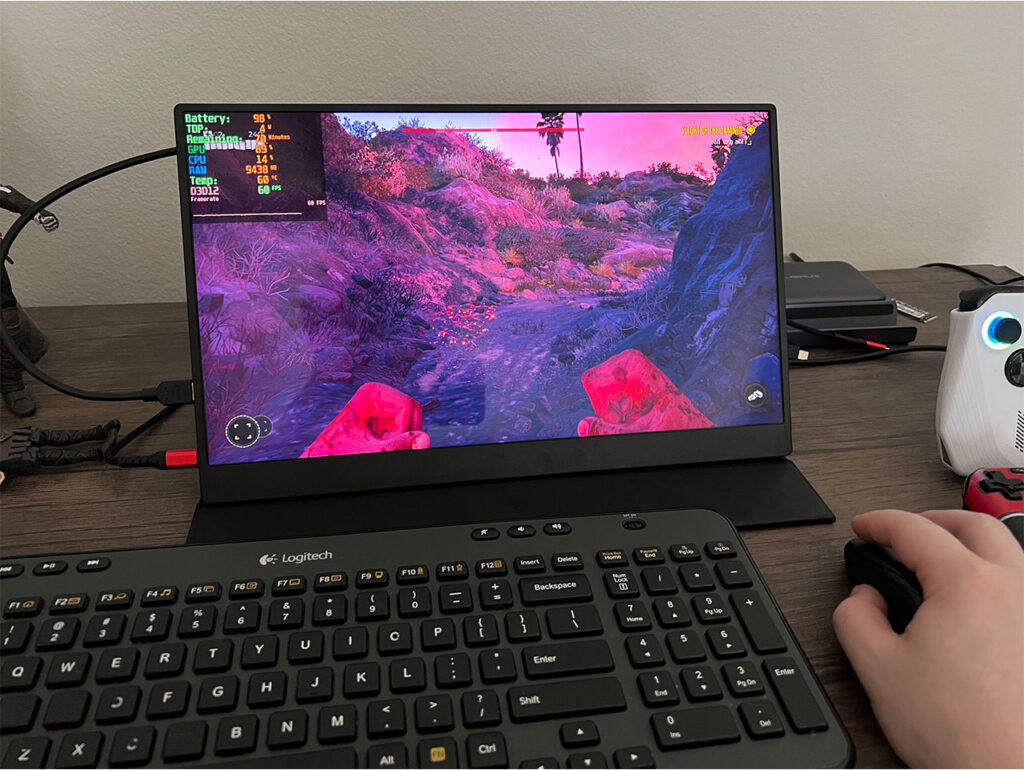
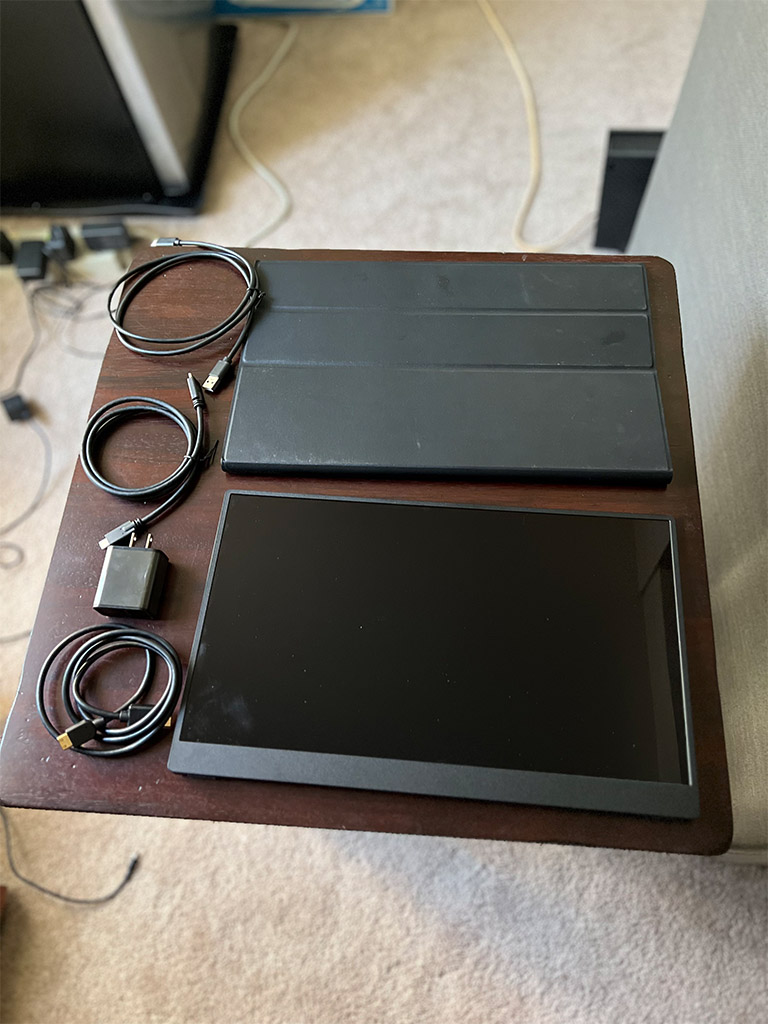
このポータブルモニターはまた、背面に折りたたみ式のスタンド、3.5mmオーディオジャック、そしてきちんと機能する2つのスピーカーを備えている!また、スタンドと保護カバーを兼ねたバックカバーケースも付属している。カバーはマグネットでぴったりとくっつきます。また、USB-A to USB-C、USB-C to USB-C、MiniHDMI to HDMIの各ケーブルと電源アダプターも付属している。
このモニターは、HDMIと2つのUSB-Cポートの両方でビデオとオーディオをサポートしているが、なぜかUSB-Cで直接接続しても、DeckやAllyをスクリーンに出力することができなかった。これは私のケーブルのせいかもしれないが、注目に値すると思った。私が使うには、HDMIケーブルを利用してDockに接続する必要があった。HDMIをUSB-Cに変換すればSteam Deckに直接接続できるかもしれないが、私は変換器を持っていなかったので試すことができなかった。
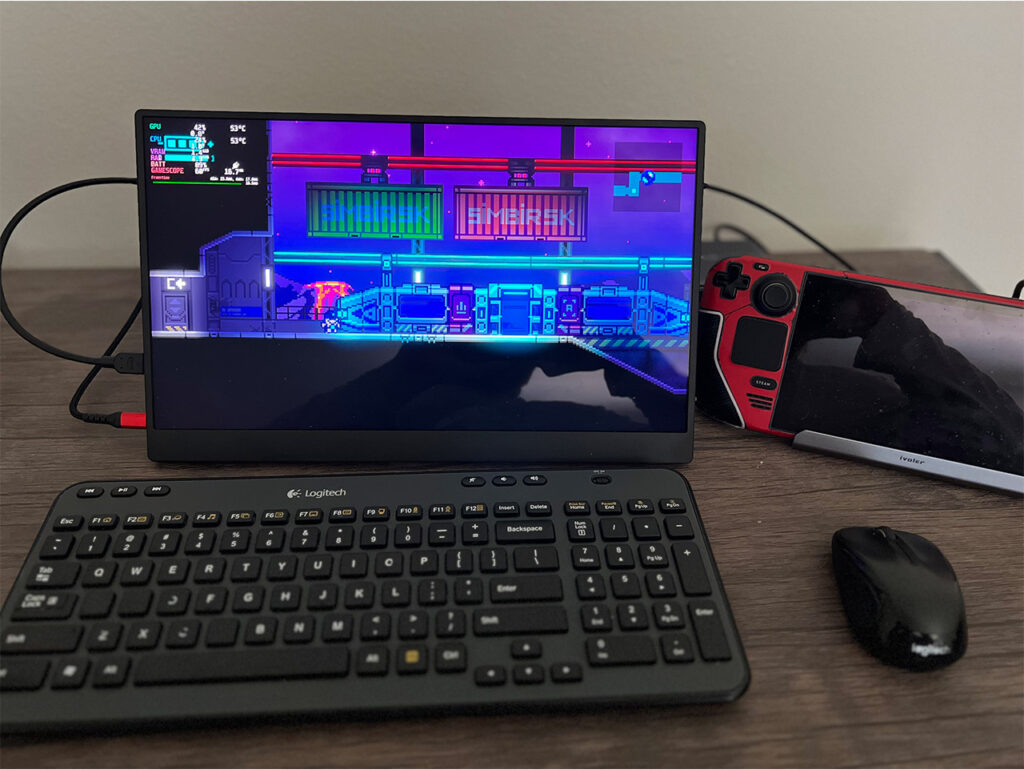
個人的には、モニターはどのみちコンセントに接続する必要があるので、これは大きな問題ではない。デスクトップ体験のためにSteam DeckをセットダウンするDockを設置することは、大きな妥協ではない。Deckに接続するためのHDMIポートとUSB-Cがあれば、どんなドックやUSB-Cハブでも構わない。UColor Q3もタッチスクリーンではないので、デスクトップでのナビゲーションには不便かもしれないが、私はデスクトップ体験でタッチスクリーンを使ったことがないので、あまり物足りなさは感じなかった。
価格
上記のような欠点があるにせよ、この価格は非常に価値のある買い物だ。QLEDノートパソコンはかなり高価で、500ドル以上することもあるが、UColor Q3はわずか239ドルだ。割引コードを使えば、30ドル引きの209ドルになります:STDECKHQ30。(このコードはUPerfectのどの製品にも使用でき、200ドル以上の注文から30ドル、300ドル以上の注文から40ドル割引されます)。
ドックとKB+Mが必要だが、この価格帯なら300ドル以下に収まるだろう。もしSteam DeckやROG Allyと組み合わせるのであれば、多くのゲームプレイが可能になる。DeckやAllyを除いて、私が持っているすべての機材で、私の総費用は約350ドルでした。
実際の使用例
UColorQ3が何を備え、何を備えていないのかについて話すこともできるが、それよりもむしろ、UColorQ3が役に立つであろう場所について話したい。UColor Q3は、より伝統的なデスクトップセットアップに最適なモニターだ。つまり、コンセントの近くに設置し、プラグを差し込む。電源アダプターは付属しているが、私は結局Baseusの65Wウォールチャージャーを使った。これでドックとポータブルモニターの両方を1つのコンセントにつなぐことができた。幸いなことに、モニターは約8Wしか消費しないので、デッキは45Wの急速充電をフルに活用できる。ドックをモニターに直接差し込めばDeckも充電できるが、充電速度は遅い。
私個人としては、これは仕事に行くときに大いに役立った。モニターがポータブルで軽いおかげで、仕事に持っていくのはとても簡単だった。DeckとノートPCを持ち運ぶよりも、モニターと一緒に機材を持ち運ぶ方が軽いのだ。Deckと一緒にすべてをセットアップするのは簡単で、ドックとモニターをセットアップするのに1分余計にかかったが、モニターを好きな場所に置いてブルートゥース・キーボードを使えるので、結果的にかなり便利でフレキシブルになった。
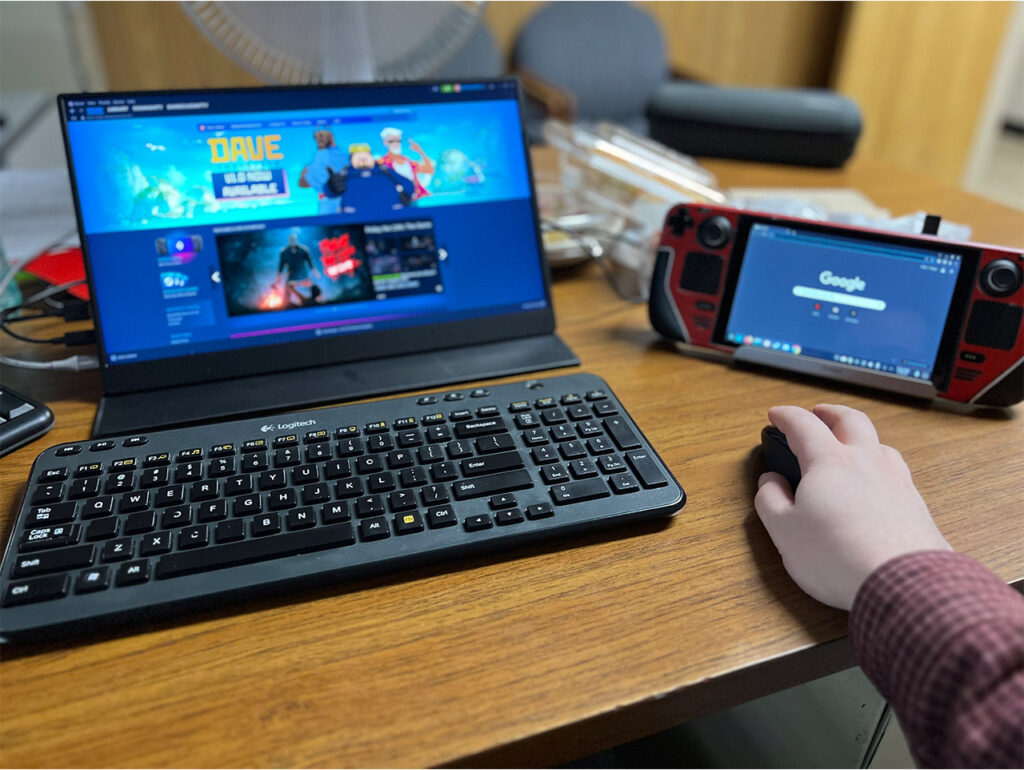
レビューを書くのにこれを使うのが大好きで、すでにデッキにすべてがあるため、写真を撮るのが少し楽になった。また、Steam Deckのスクリーンを使うだけでなく、セカンドスクリーンがあることで、作業が格段にしやすくなった。
このような状況では、このモニターを最大限に活用し、最大限に活用します。コンセントがあり、仕事場や喫茶店、旅行先など定位置になる場所に持っていけば、本当に重宝するだろう。
結論
最初にこのポータブルモニターを見たとき、どれくらいの頻度で使うのか懐疑的だった。私はノートパソコンを持っていたので、必要なときはSteam Deckのスクリーンを使って仕事をすることができた。仕事はできたが、快適ではなかったし、管理するのが大変なこともあった。外出先での作業が格段に楽になったので、このスペースに飛び込んで本当に良かった。UColor Q3は、私がより効率的に作業できるだけでなく、QLEDスクリーンのおかげでゲームも楽しめる完璧なパートナーです。価格と作り、そしてHDRとFreesyncのサポートと相まって、これは簡単に推薦できる製品だ。ポータブル・デスクトップ・ソリューションを探していて、最高のコストパフォーマンスを求めるのであれば、これが最適だろう!
UColorQ3は、UPerfectのウェブサイトで割引コードを使えば209ドルで購入できる:STDECKHQ30。このモニターは通常330ドルですが、フルプライスよりも240ドルで販売されているのをよく見かけます。
上記のAmazonとUPerfectのリンクは、アフィリエイトリンクを使用しています。すべての収益はSDHQとその発展に還元されます。
このアクセサリーレビューをお楽しみいただけましたら、SteamDeckHQ の他のコンテンツもぜひご覧ください!私たちは、あなたのゲーム体験に役立つこと間違いなしの様々なゲームレビューやニュースを取り揃えています。ニュース、ヒントやチュートリアル、ゲーム設定やレビューをお探しの方も、最新のトレンドを知りたい方も、ぜひご利用ください!


最近のニュース
カテゴリー
Accessories
Anbernic
Android
ASUS ROG Ally
ROG Xbox Ally
Classics on Deck
Community
Cryobyte33
Deals
Deck Mods
Emulation
Events
Featured Post
Game News
Game News
General Game News
HandheldHQ
Hardware
Lenovo
Linux
MagicX
Nintendo
ONE-NETBOOK
Opinion
Other Reviews
Accessory Reviews
Handheld Reviews
PlayStation
Proton
Retro Handhelds
Anbernic
AYANEO
AYN
GPD
MagicX
MANGMI
Retroid
TrimUI
SDHQ
Steam
Steam Machine
SteamOS
The Unsupported Report
Uncategorized
Uncategorized
最近のヒント&GUIDES
新着レビュー