


まだの方は、X(Twitter)、Mastodon、Blueskyでフォローし、新しい記事が投稿されたらお知らせください。また、Redditに参加したり、YouTubeに登録して、私たちのコンテンツをチェックしたり、素晴らしいコミュニティと交流してください。応援ありがとうございました!
Marvel Vs.カプコン インフィニット』は発売以来、非常に不安定な時間を過ごしてきた。素晴らしいメカニクスをいくつか備えてはいるものの、多くの点で欠陥があり、良いものにするには改良が必要だった。多くの人は諦めてしまったかもしれないが、このゲームをあるべき姿に変えるために8ヶ月以上取り組んできたModderのグループがある。日前にMODがリリースされ、このゲームに新鮮な空気が注入されたように感じる。
Marvel Vs.カプコン インフィニット アンド ビヨンド」MODには、とんでもない量の変更が加えられている。3つの新しいゲームモード、新しいアートワークとUIのオーバーホール、大量のバランス調整、新しい音楽などなど。これは本当に、発売時に手に入れるべきゲームであり、チームとYoutuberのMaximilian Doodのおかげだ。
SteamデッキでMODを動作させるのもかなり簡単ですが、MODと新しいゲームモードをゲームに取り込むにはいくつかのステップが必要です。そこで、この2つの方法を簡単に説明します!
Marvel Vs.カプコンインフィニット&ビヨンドMODをSteamデッキにインストールする。
MODのインストール方法に入る前に、いくつかの前提条件を確認しておこう。このガイドに必要なもの
- Steam版「Marvel Vs.カプコンインフィニット
- 以前のバージョンのMODをすべて削除(ベータ版を使用していた場合)
また、ゲームはSteamを通じてダウンロードされたものと仮定しています。
ステップ1:
Steamデッキのデスクトップモードに移動し、お気に入りのウェブブラウザ(私はFirefoxを使用しています)でmvcib.comにアクセスします。

ステップ2:
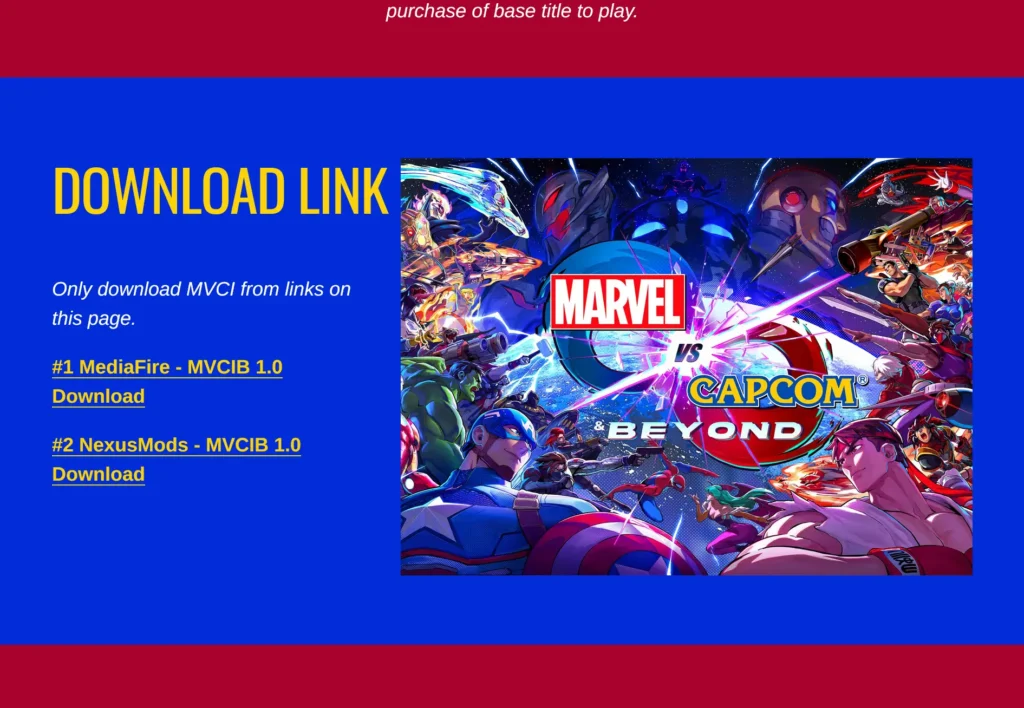
少し下にスクロールすると、Marvel Vs.Capcom Infinite and Beyond modの2つのダウンロードリンクがあります。プレミアムNexusmodsアカウントを持っている場合は、ダウンロード速度が速くなるリンクを使用することをお勧めします。そうでない場合は、MediaFireを使用してください。ダウンロード容量は7.8GB程度なので、十分な空き容量があることを確認してください。
ステップ3:
ダウンロードしたら、ZIPファイルを開き、しばらくそのままにしておく。
ステップ4:
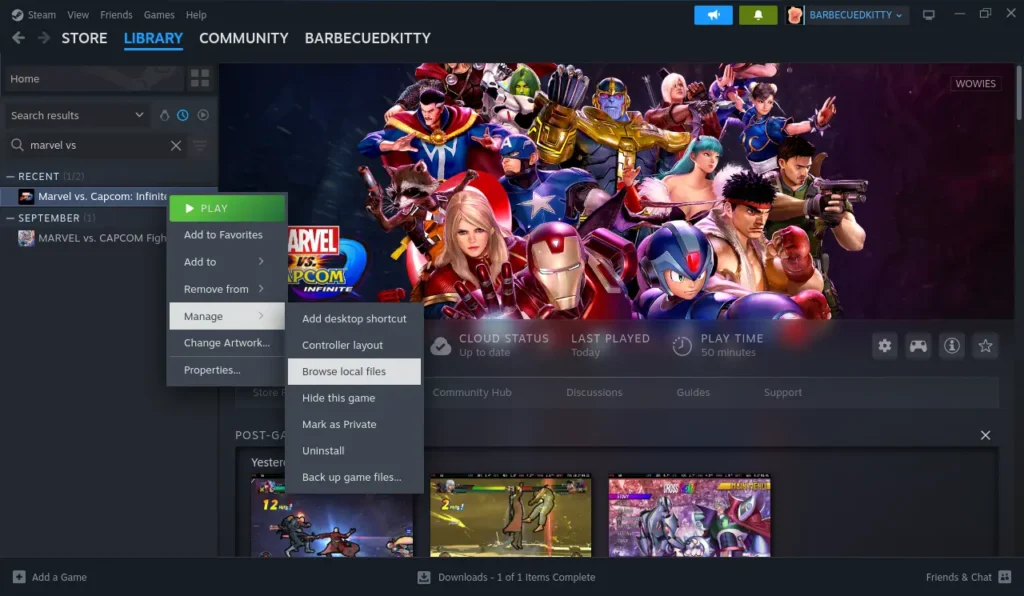
次に、Marvel Vs.Capcom Infiniteのインストールフォルダーに移動する。一番簡単な方法は、SteamでMarvel Vs.Capcom Infiniteを見つけることだ。ライブラリで名前を右クリックするか、「設定」歯車でゲームの環境設定を確認する。管理」タブで「ローカルファイルを参照」を選択します。ゲームがインストールされているファイルへの新しいウィンドウが開きます。
ステップ5:
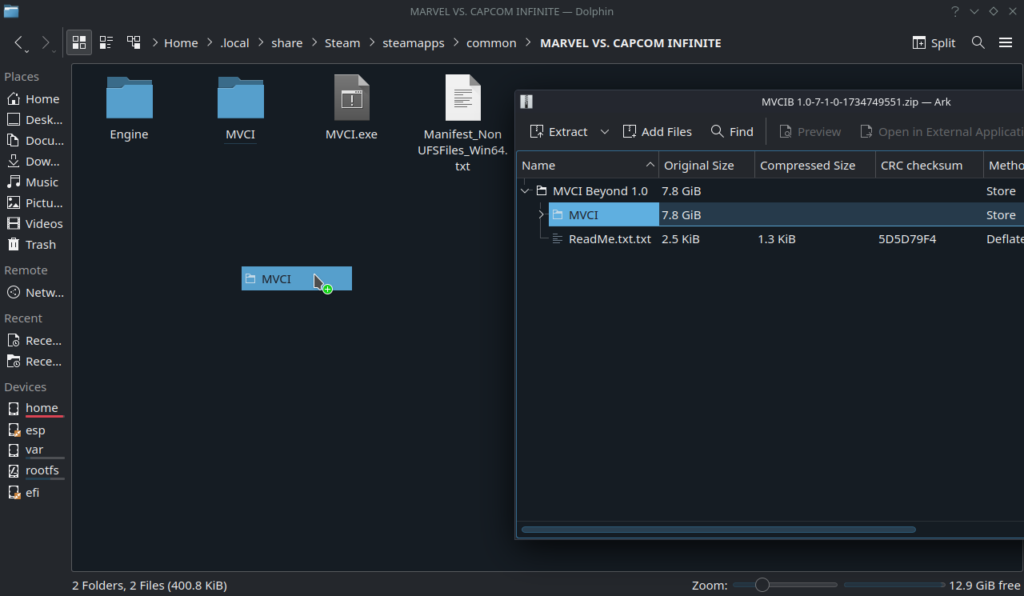
あとは、MVCIフォルダをMARVEL VS.CAPCOM INFINITEのゲームフォルダーにドラッグします。自動的にすべて入るはずだが、万が一必要な場合は、必要なファイルを上書きできるようにしておくこと。
ステップ6:
ダウンロードしたBeyond modのZIPフォルダを削除し、ゲームモードに戻ります。これでMODがインストールされ、ゲームを起動すると自動的に起動するようになります。
ビヨンドで新しいゲームモードにアクセスする方法
ビヨンドMODでは、複数の新しいゲームモードをプレイできる。難しいことではないが、それらを有効にするにはコントローラーの入力を少し変更する必要がある。
新しいゲームモードは、F1、F2、F3キーを押すことで起動する。そのため、バーチャルメニューを設定して起動したいものを選ぶか、デッキの背面ボタンにキーを割り当てるかのどちらかになる。バーチャルメニューのオプションは少し複雑なので、背面ボタンを他のことに使いたくなければ、この方法で設定することをお勧めする。
これらのモードの詳細については、MVCIBのウェブサイトをご覧ください。
ステップ1:
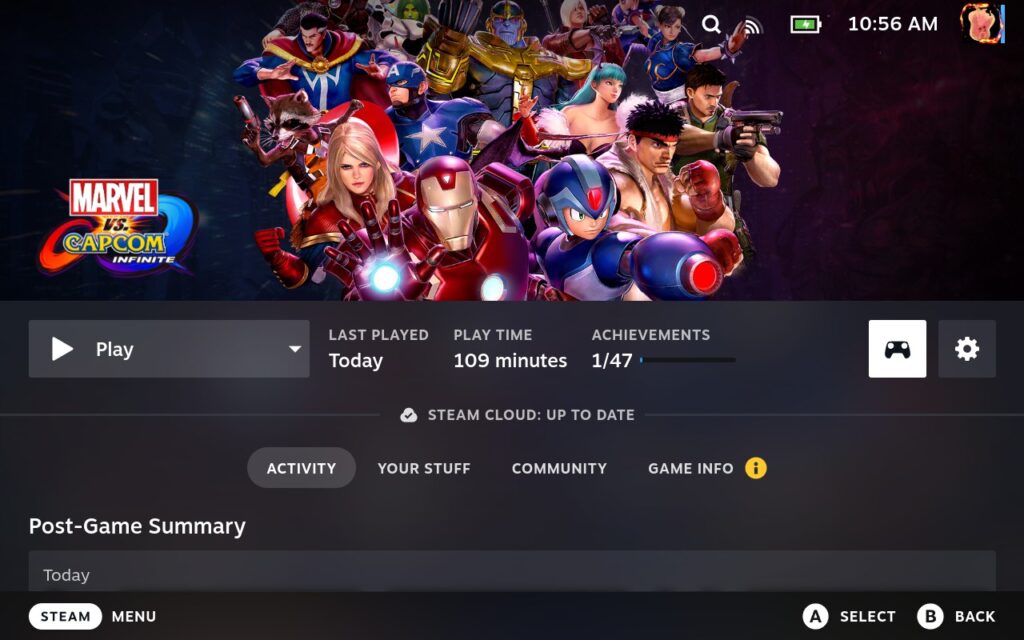
ゲームモードでMarvel Vs.カプコンインフィニットのライブラリページに移動し、コントローラーのアイコンをクリックします。
ステップ2:
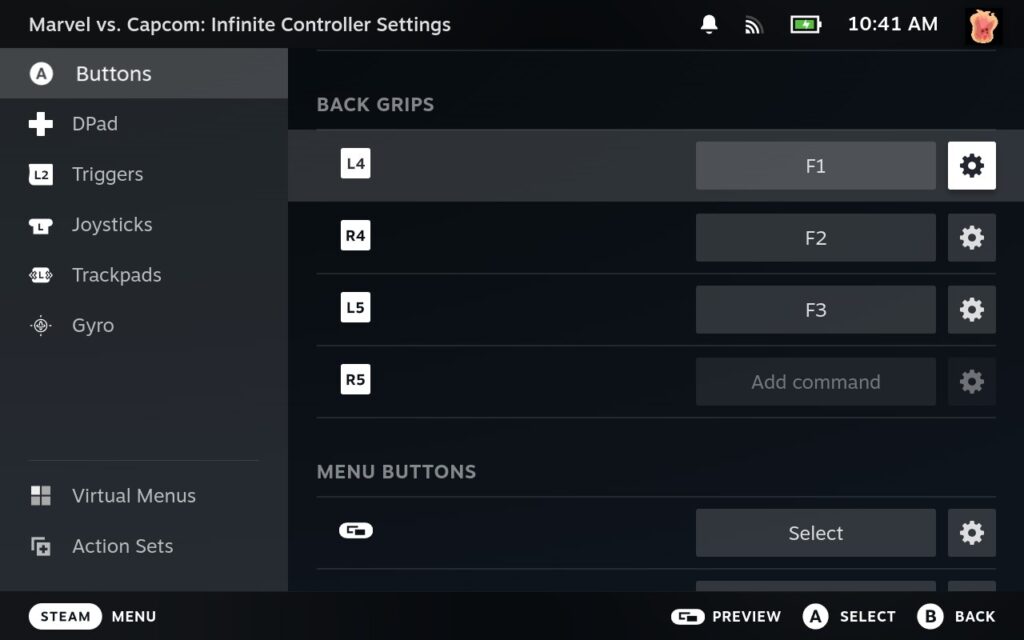
レイアウトの編集」に進み、「ボタン」タブに留まったまま、「バックグリップ」に当たるまで下にスクロールする。
ステップ3:
それぞれのバックグリップをF1、F2、F3に変更します。各ボタンの横にある四角形をクリックし、「キーボード」タブで対応するボタンを探してください。

ステップ4:
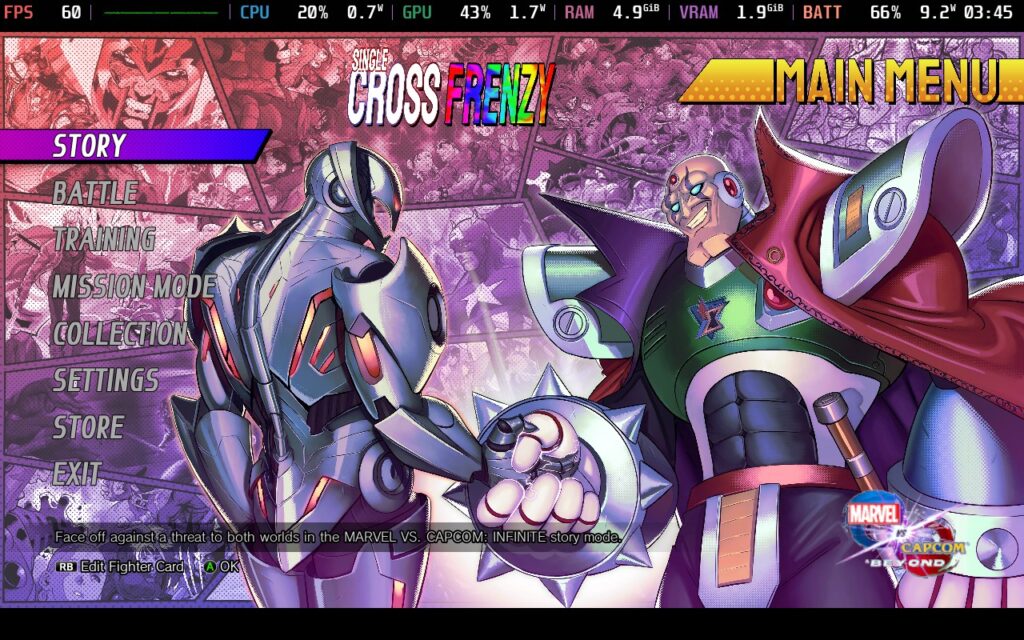
このメニューから抜ける。これでゲームに入り、新しいモードを起動できる!これを行うには、ゲームのメインメニューにいる必要があり、正しく行われた場合、起動したモードの名前が上部に表示されます。
ステップ5:
モードを変更したり、完全に無効にしたりするには、ゲームを完全に終了して開き直す必要がある。これを回避する方法はありません。
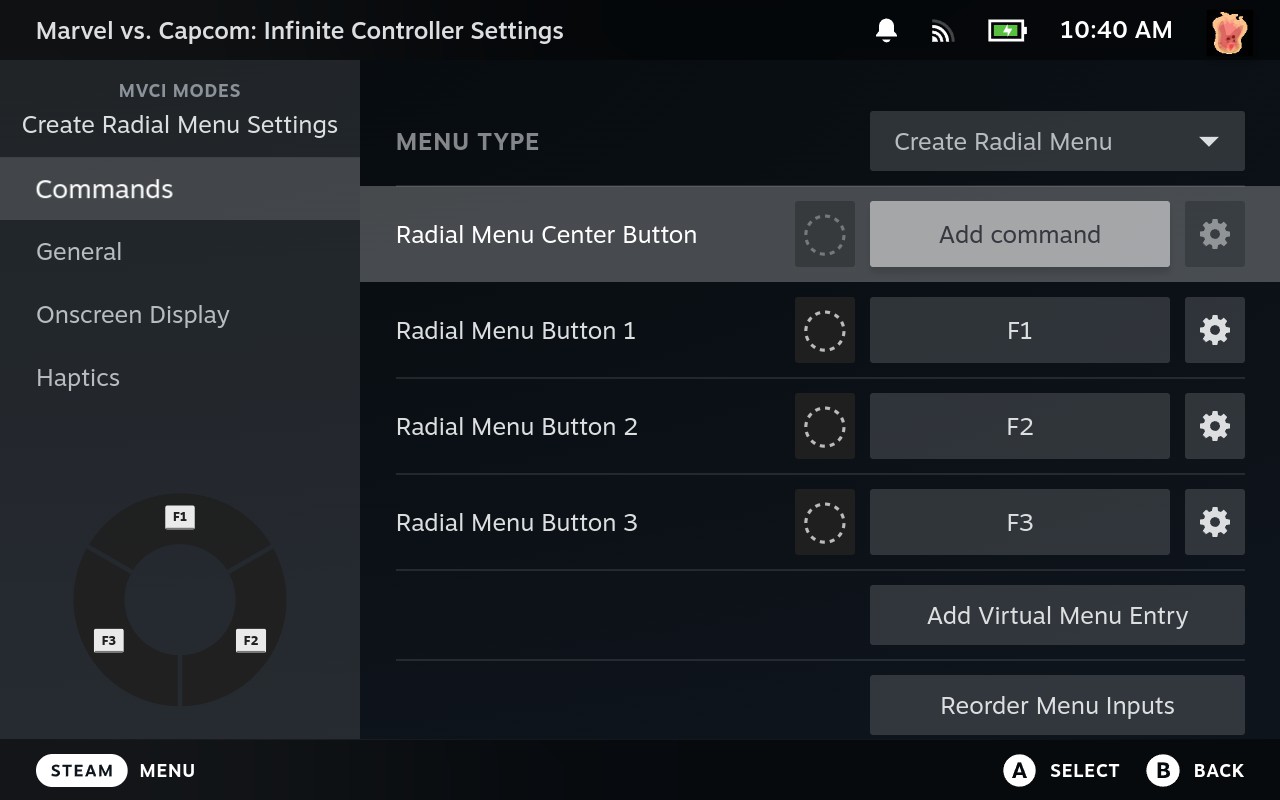
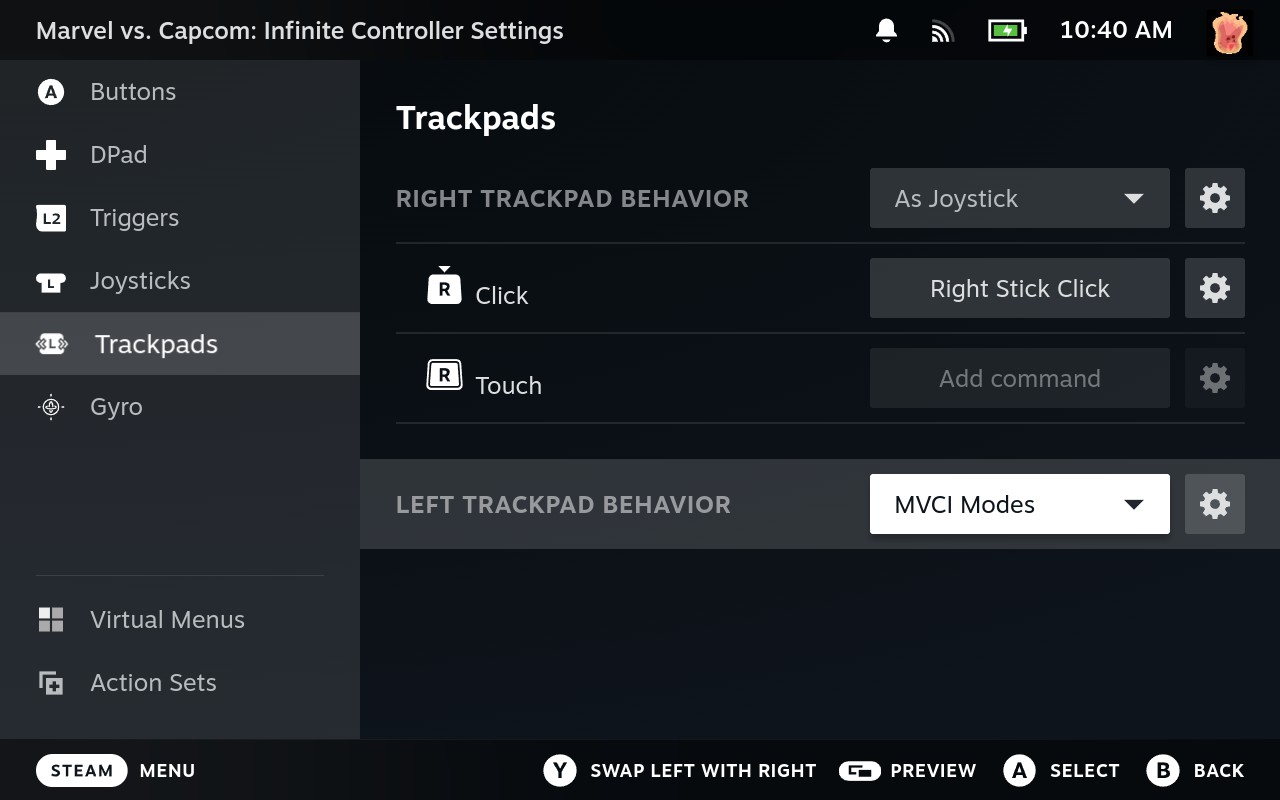
さて、もしバーチャルメニューをやりたいのであれば、下の写真にある私のラジアルメニューを見てほしい。あまり深くは説明しないが、戻るボタンとよく似ている。Virtual Menuタブで新しいRadial Menuを作成し、F1、F2、F3ボタンの3つのエントリーを追加し、Trackpadsタブでそのうちの1つを作成したVirtual Menuに割り当てるだけです。必要に応じて、これらの名前を変更することもできます。
マーベル VS.カプコン インフィニット(そしてその先へ) スチームデッキの性能
Marvel Vs.Steam Deckでの『カプコン インフィニット』のパフォーマンスについては、ステージによってまちまちだ。Steam Deckでは非常にタフなステージもあれば、もっとシンプルでプレイしやすいステージもある。ただし、このゲームはCPUかエンジンに縛られているようで、グラフィック設定を変えてもパフォーマンスにはあまり影響しない。その証拠に、解像度のスケーリングを含め、すべての設定を最低にしても、いくつかのステージで60FPSを下回った。
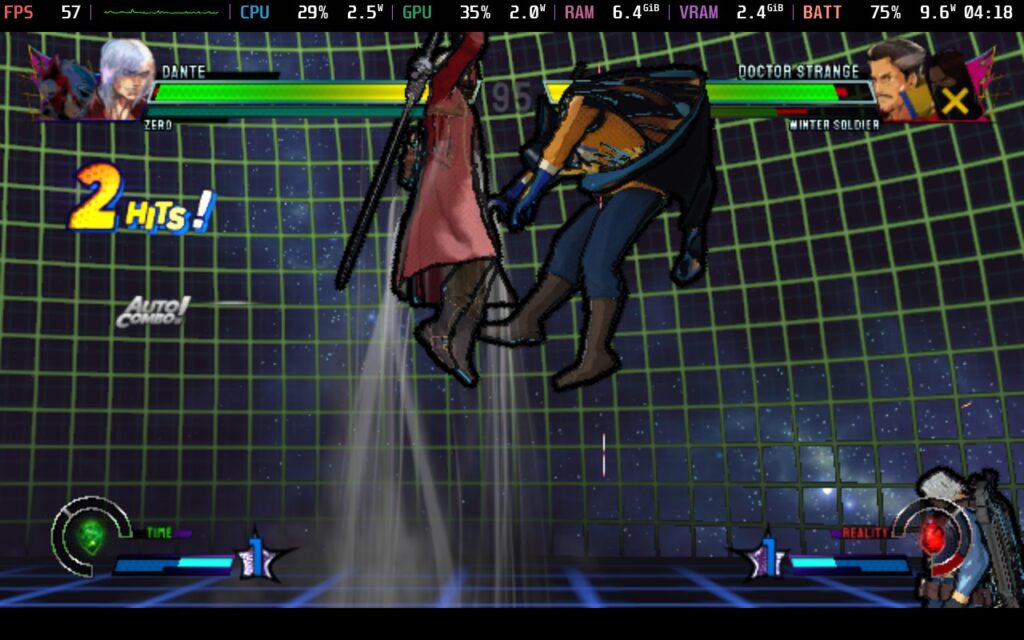
このゲームはCPUまたはエンジンに縛られているため、パフォーマンスをさらに押し上げるために変更できる設定はあまりなく、これは60FPSでプレイする必要があるゲームだ。すべての設定を最低にするか、すべてを最高にして、解像度のスケーリングを中途半端にすることをお勧めする。これ以上低くすると、キャラクターやステージの選択がぼやけるし、パフォーマンスにもあまり貢献しない。どちらにしてもゲームの見た目は素晴らしいが、安定性にはできるだけ貢献する。
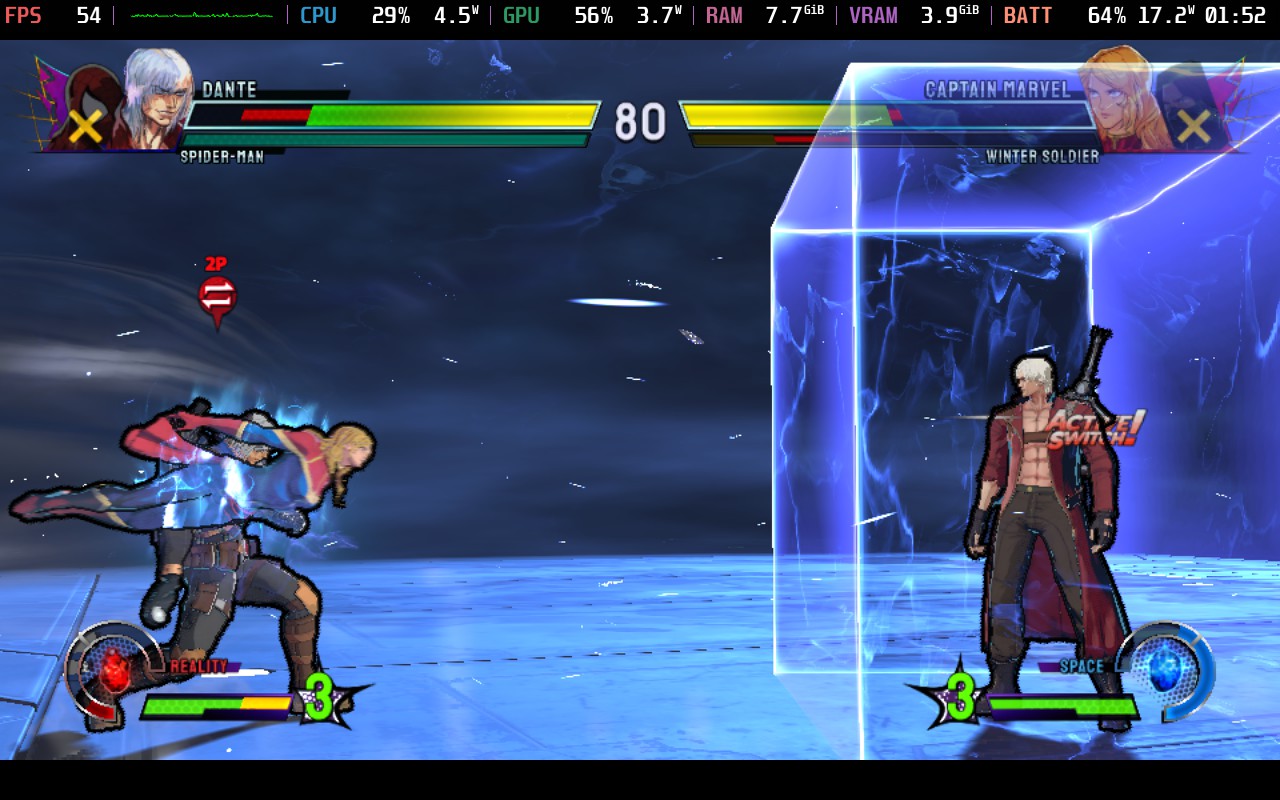
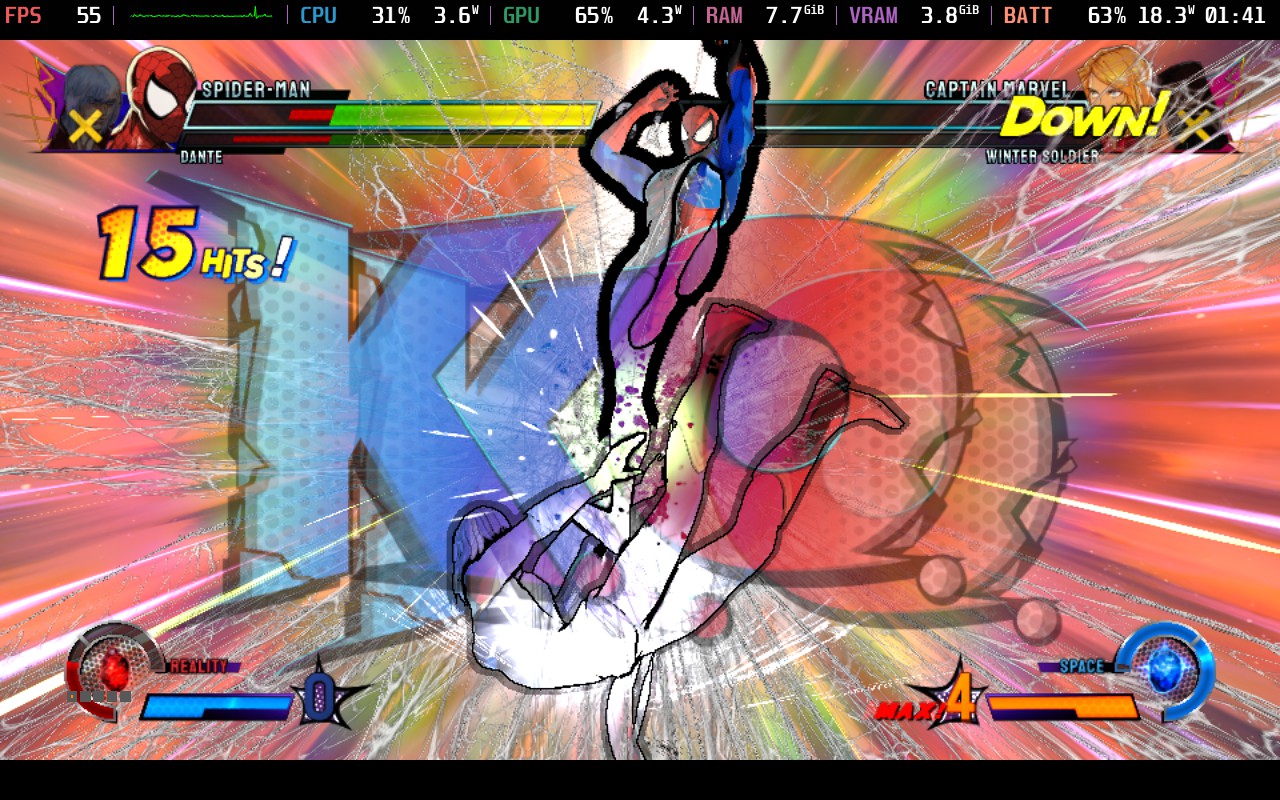
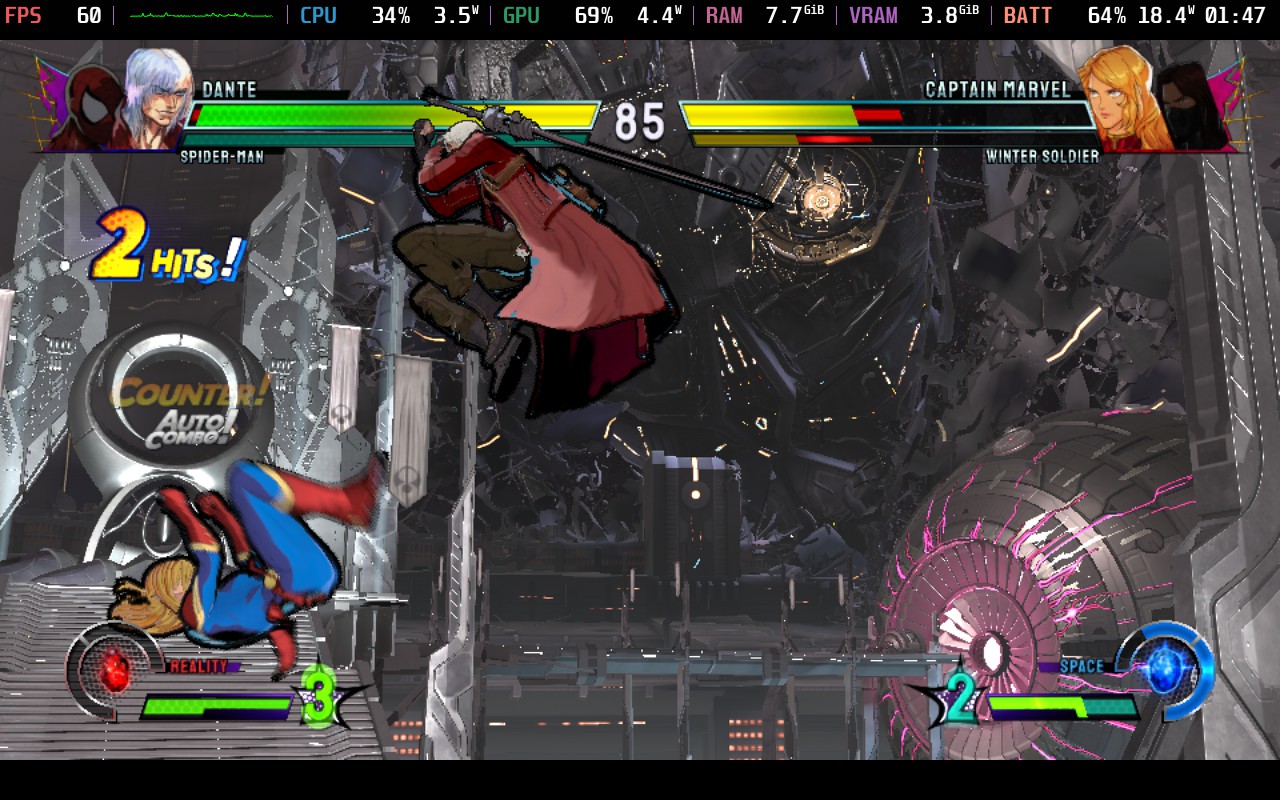
XGARDの玉座の間、MVCの遺産の間、ヴァルカンダ平原、MVCの遺産の広場、A.I.MBrellaの司令室が一番うまくいった。どれもプレイ可能だが、他はドロップが多い。それらに対処できる限り、まだ楽しめるはずだ。ただし、スチームデッキで競技的にプレーすることはないだろう。
そして、やることはそれだけだ!このゲームはSteamデッキでプレイ可能なだけだが、すでにゲームを持っているなら、試してみる価値はある。60FPSで常時動作させるには制限があるため、必ずしもオススメとは言えないが、それでもこのMODのおかげで新たな息吹を感じることができる。
Marvel Vs.Steamでは11.99ドルで購入できるが、さらにお得に購入したい場合は、Fanaticalで3日間6.99ドルで購入できる。
この記事を楽しんでいただけたなら、SteamDeckHQ の他のコンテンツもチェックしてみてください!あなたのゲーム体験に役立つゲームレビューやニュースを幅広く取り揃えています。ニュース、ヒントやチュートリアル、ゲーム設定やレビュー、最新のトレンド情報など、あらゆる情報をお届けします。 カバーしています!



ファイターズ・トレーニング・モードのロードでエラーが出た。